
家計ノート(家計簿)
*次に予算の設定を行います(予算設定が必要のない方は、毎日の収支登録の説明をご覧ください)*1.カレンダー画面左上の「月」の数字が書いてある茶色い背景がボタンになっています。まずこのボタンを押してください。2.「予算設定」画面へ移動します。3.右上の+、「追加ボタン」を押します。(左上のノートに+のボタン「予算コピーボタン」は、予算を次月にコピーするときに押します!)4.「収支入力」画面へ移動します。5.左上の「収入」か「支出」ボタンをタップして、入力したいほうを「オン」状態にします。6.各サンプル費目が2列になって表示されています。上段はメイン費目、下段はサブ費目となっています。(この続きは下の7.からご覧ください)~~~~~~~~~~~~~~~~~~*費目カテゴリーの追加・編集・削除*1.項目「新規」登録は、画面上2番目の+、「追加ボタン」を押してください。項目追加画面に移動します。2.「項目」にメイン費目、並び順と色を指定します。同様にサブ費目も入力し、+の「保存ボタン」を押します。3.費目の「編集」とサブ費目の追加は、右上の鉛筆、「編集ボタン」を押してください。*「新規項目」と「項目編集」画面のボタン*1.左の+は「追加保存ボタン」です。2.左から2番目、鉛筆マークのボタンは「変更ボタン」です。項目の変更や編集を行った場合は、変更保存はこのボタンを押します。3.左から3番目は「キャンセルボタン」です。4.右端は「削除ボタン」です。~~~~~~~~~~~~~~~~~~7.メイン費目とサブ費目(ある場合)を選択し、金額を入力し、「追加」ボタンを押すと、データが保存されていきます。この方法でどんどん収入支出を登録していけます。8.予算設定が終わったら、「戻る」ボタンでカレンダーまで戻ります。
*家計簿の追加*銀行の口座や、個別に別の帳簿を管理したいなどの場合に、帳簿の名前を変えて新しいものをどんどん追加していけます!1.カレンダー右上、「家計簿」というボタンを押します。2.「家計簿追加」画面へ移動します。3.画面右上の+、「追加ボタン」を押します。4.ダイアログボックスに名前を入力し、「追加」ボタンで保存します。5.追加した家計簿の表示切り替えも、カレンダー右上のこのボタンを押して切り替えます。
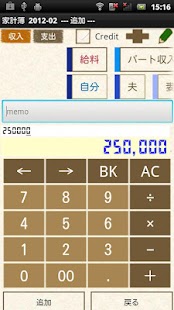
*毎日の収支入力方法*1.カレンダー左下の+、追加ボタンを押してください。2.「収支入力」画面へ移動します。こちらの入力方法は、予算設定と全く同じです!3.画面中央の「Credit」のチェックマークですが、クレジットカードでお支払いした場合の項目にこのチェックマークを入れると、現金扱いでなくなります。4.入力が終わったら、「戻る」ボタンでカレンダーに戻ります。5.カレンダー下のその月の合計欄をタップして、一覧画面の右上の「Credit」のチェックマークをオンにすると、クレジットカードだけの集計が表示されます!
*月別合計*カレンダー左下に、その月の収支合計が表示されています。こちらをタップすると、月別収支一覧が表示されます。画面上にラジオボタンが3つ表示されています。1.「すべて」:クレジットカード支払いを含めたすべての収支合計を表示します。2.「Credit以外」:クレジットカード支払い以外の合計を表示します。3.「Credit」:クレジットカードのみの合計を表示させます。*日別合計*カレンダー右下に、毎日の収支合計が表示されています。
*カレンダー下のボタン(左より)*1.「追加」ボタン:毎日の収支入力ができます。2.「今日」ボタン:今日の日付に戻れます。3.「左」「右」ボタン:日付を左右に動けます。4.「グラフ」ボタン:項目別、月別、円グラフ、棒グラフを選択し表示します。5.「電卓」:電卓を立ち上げます。
*保存したデータを削除したいとき*1.カレンダー下の日別合計の枠内をタップします。2.収支一覧が表示されます。3.修正変更、または削除したいサブ費目をタップします。サブ費目のない項目は、メイン費目をタップします。4.詳細一覧が表示されますので、日付欄(数字が表示されている列)をタップします。5.収支入力画面へ移動します。ここで、計算機のACボタンを押し、「追加」ボタンで保存すれば、データ削除できます。
Keywords: 家計簿, カレンダー, お買い物, クレジット
※ネットワーク通信は最新の祝祭日の取得に使用してます。
About 家計ノート(家計簿)
- Package name (App ID)
- info.androidx.kakeibo
- Available on
- Google Play
- Price
- Free
- Version
- v1.0.45
- Developer
- GalleryApp
Looking for the 家計ノート(家計簿) APK?
The safest way to get 家計ノート(家計簿) (info.androidx.kakeibo) on your Android device is to install it directly from Google Play — you'll always get the latest official version, automatic updates, and no risk of modified or infected APK files from third-party sites.
Secure & Private
Your data is protected with industry-leading security protocols.
24/7 Support
Our dedicated support team is always ready to help you.
Personalization
Customize the app to match your preferences and workflow.
See 家計ノート(家計簿) in Action

Frequently Asked Questions
Is 家計ノート(家計簿) free?
Yes, 家計ノート(家計簿) is free to download and install on Android through Google Play.
How do I install 家計ノート(家計簿) on Android?
Open Google Play on your Android phone or tablet, search for 家計ノート(家計簿) by GalleryApp or tap the Google Play button on this page, then tap Install. The app downloads and installs automatically.
What is info.androidx.kakeibo?
info.androidx.kakeibo is the App ID (package name) of 家計ノート(家計簿) on Google Play. Every Android app has a unique package name, and it is the safest way to verify you are installing the official app.
Is 家計ノート(家計簿) safe to download?
Installing 家計ノート(家計簿) from Google Play is the safest option: you get the official version published by GalleryApp, verified by Google Play Protect, with automatic updates. Avoid APK files from unofficial third-party sites.

Get 家計ノート(家計簿) Today
家計ノート(家計簿) for Android — free download on Google Play.
Compatible with Android phones and tablets — available on Google Play.
Ask AI about this app
Get instant answers about features, tips and more from popular AI assistants.